アプラス Eオーダー パスワード設定 229649-アプラス Eオーダー パスワード設 定
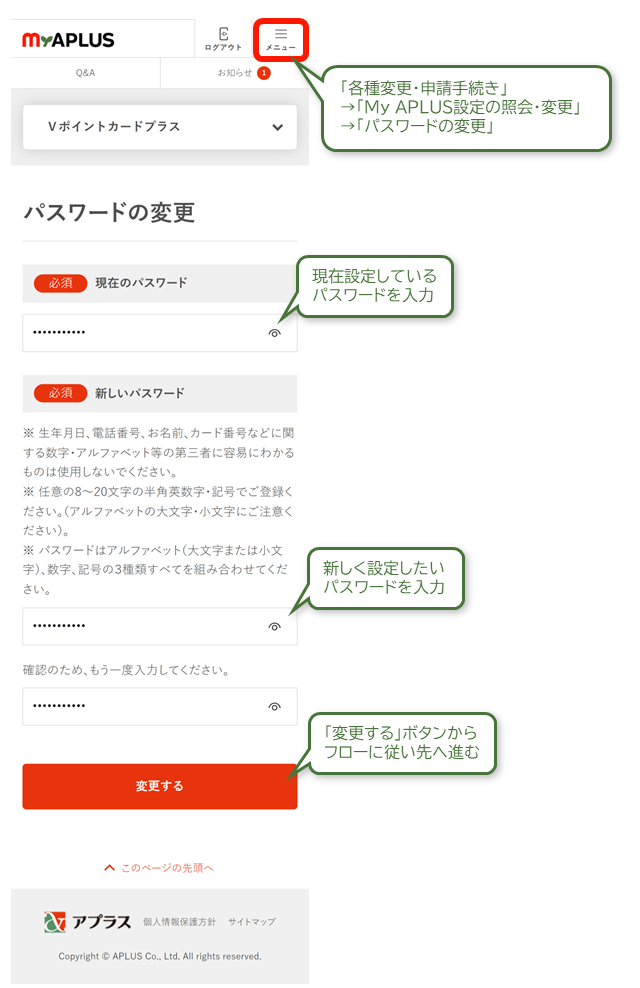
1.管理者様のみが「eオーダー」「お支払い計算書閲覧」を使用する場合 2.管理者様以外の方も「eオーダー」「お支払計算書」をご利用いただく場合 ≪登録のお手続≫ ①初期設定完了メール受信 ②⑤ログイン・初期パスワード変更 P9
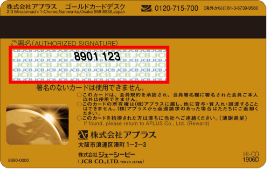
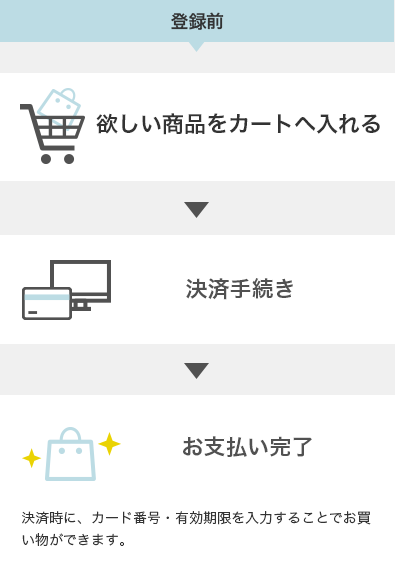
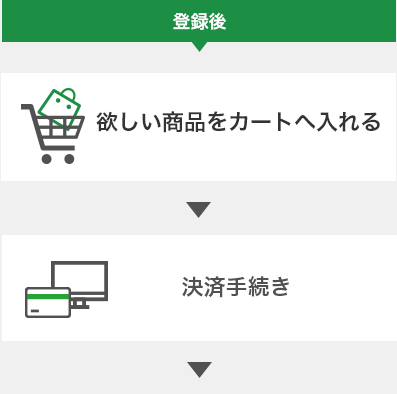
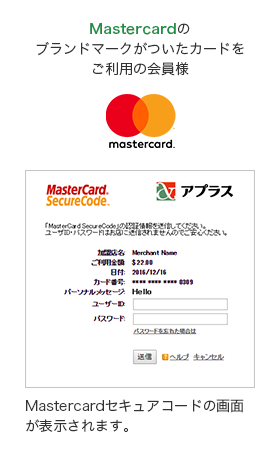
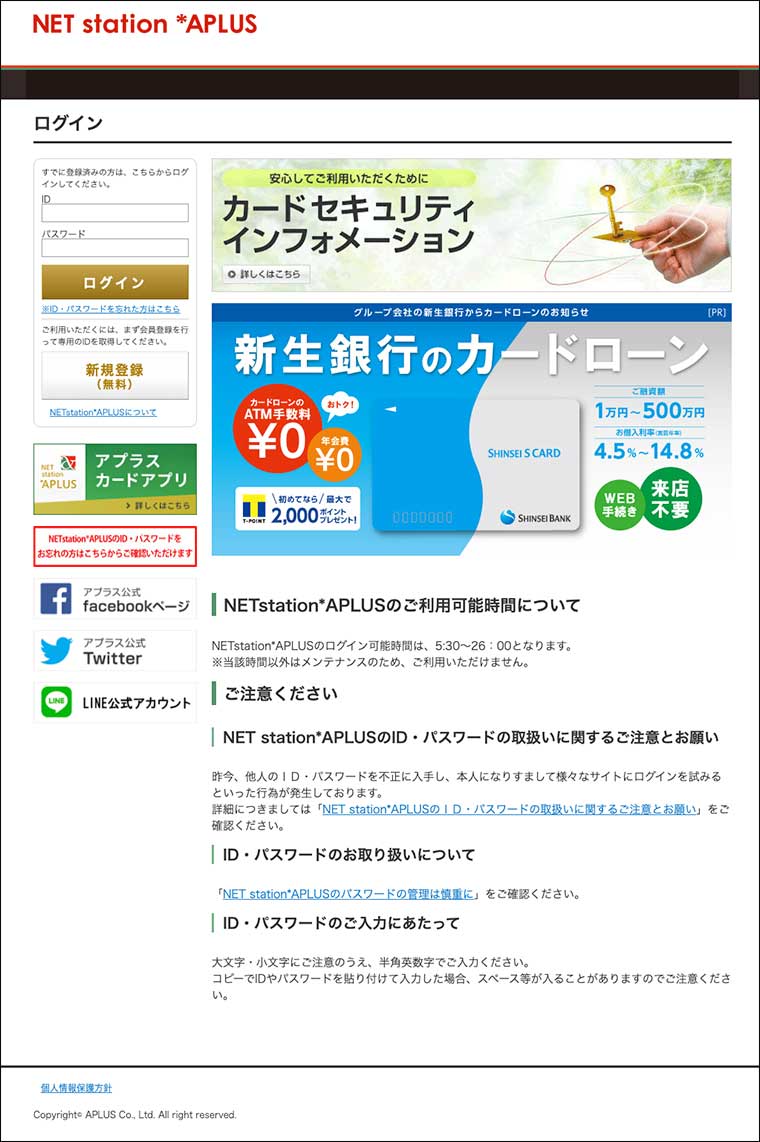
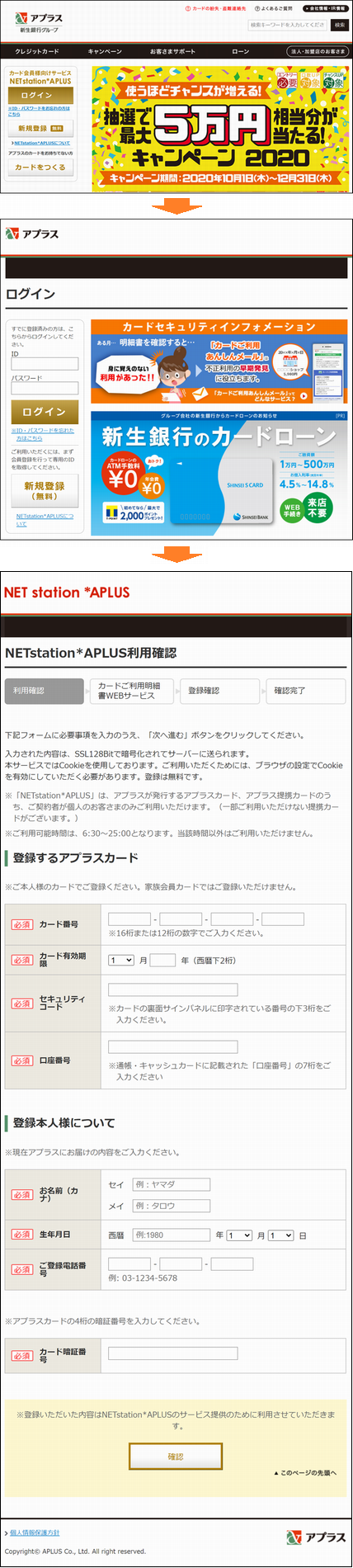
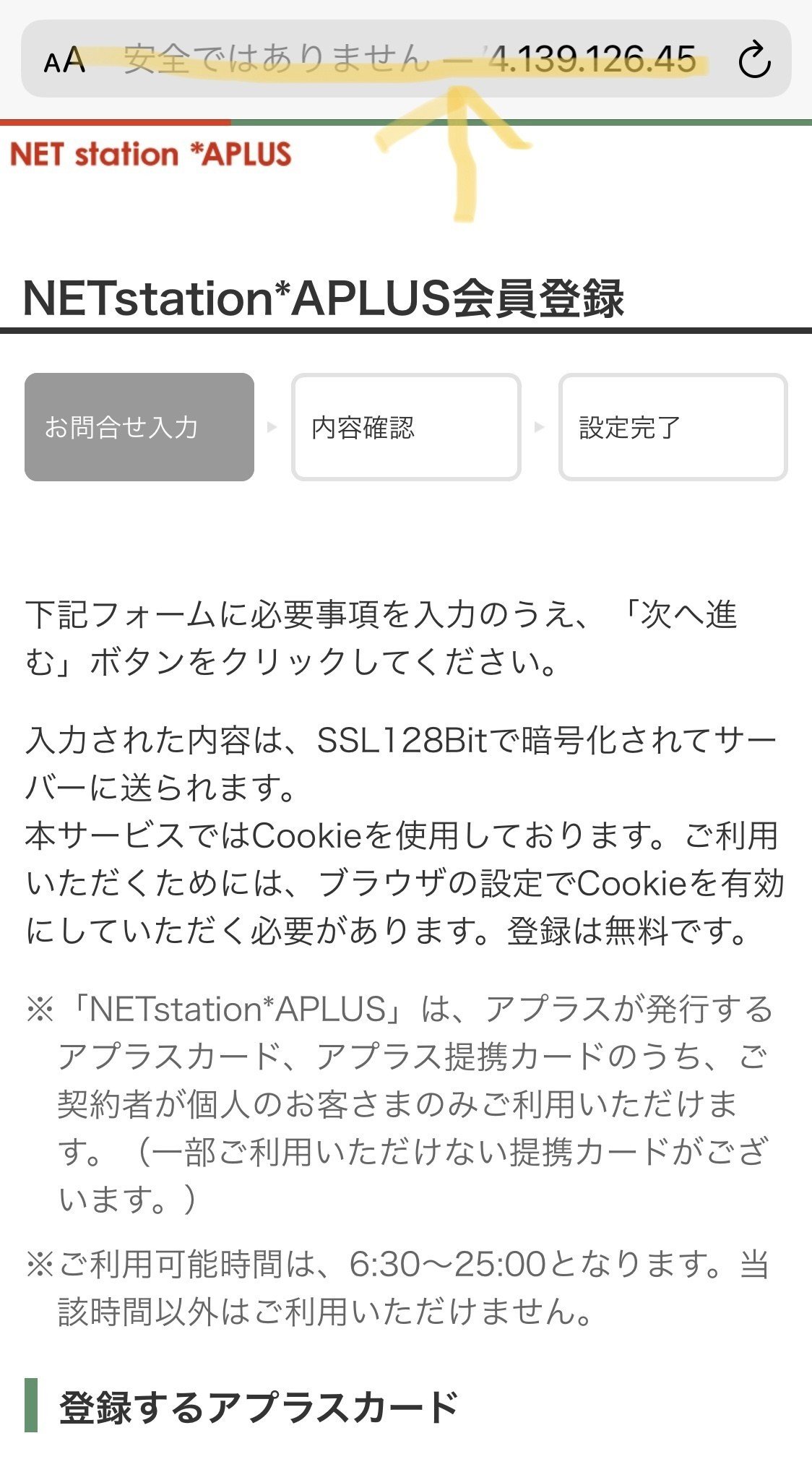
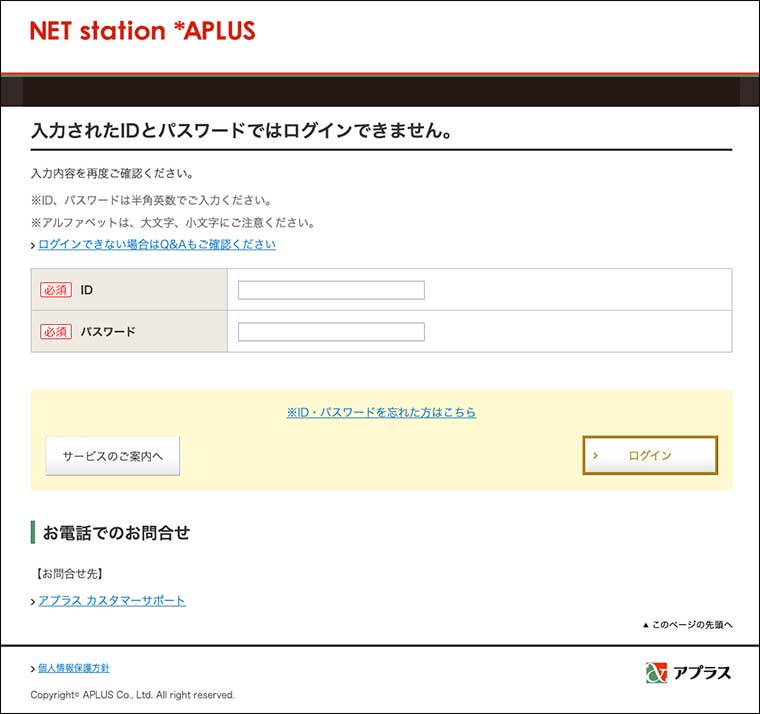
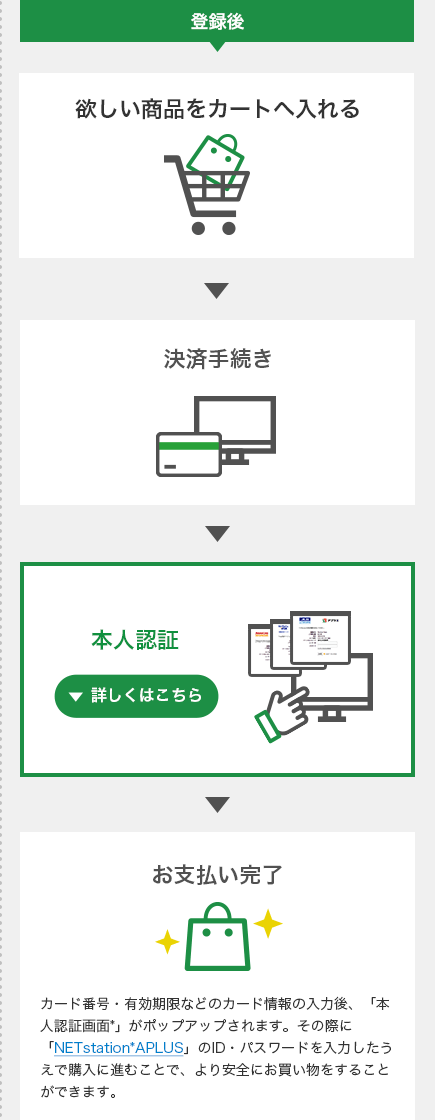
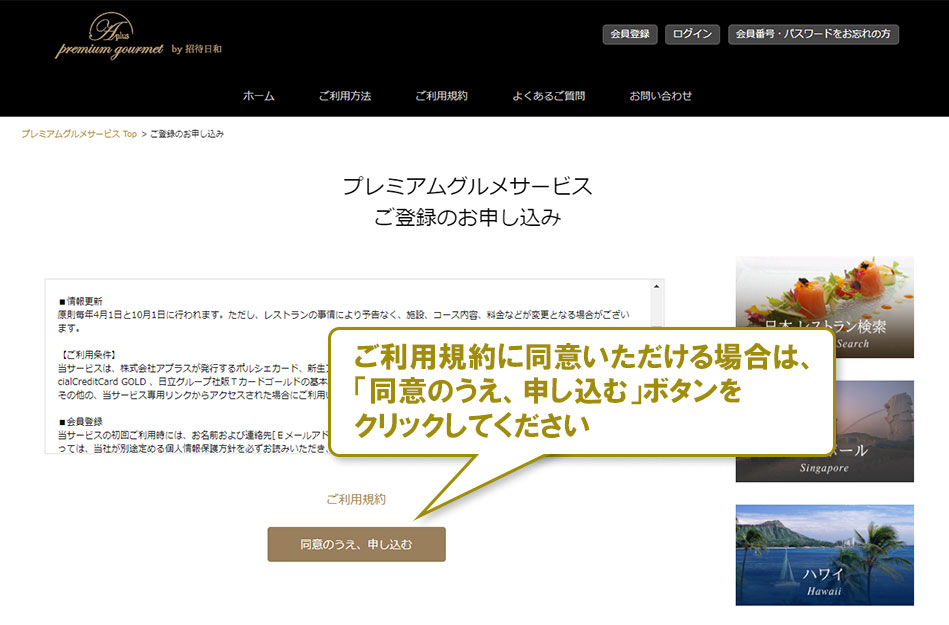
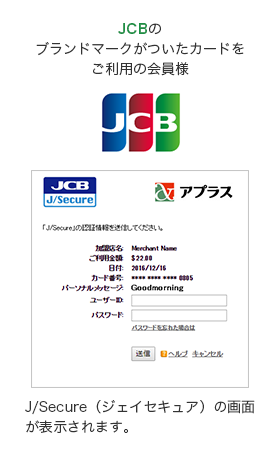
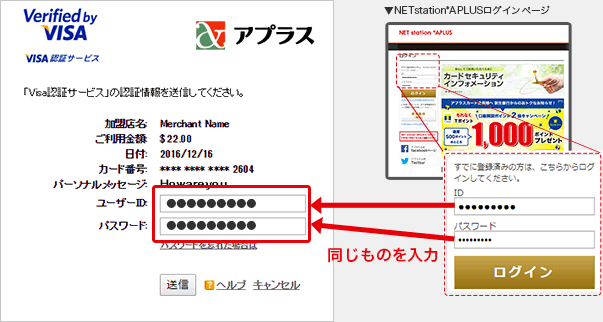
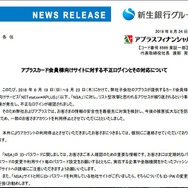
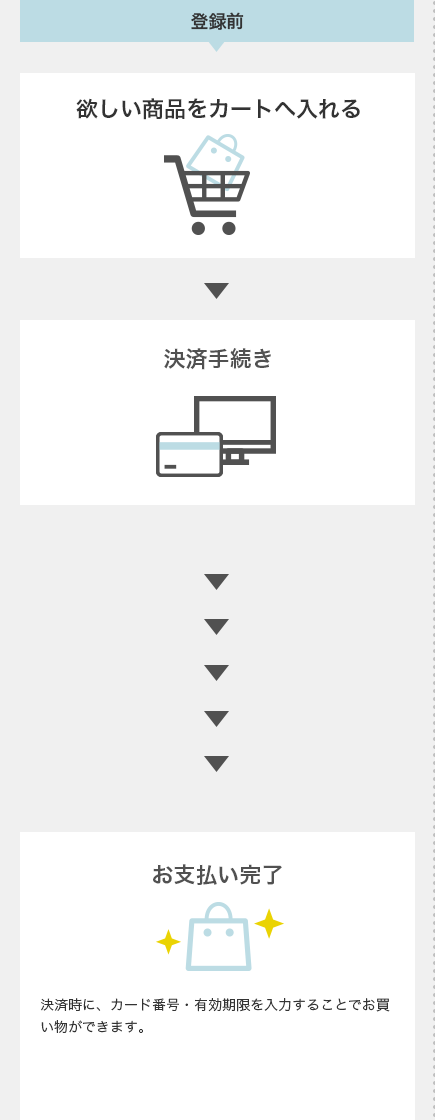
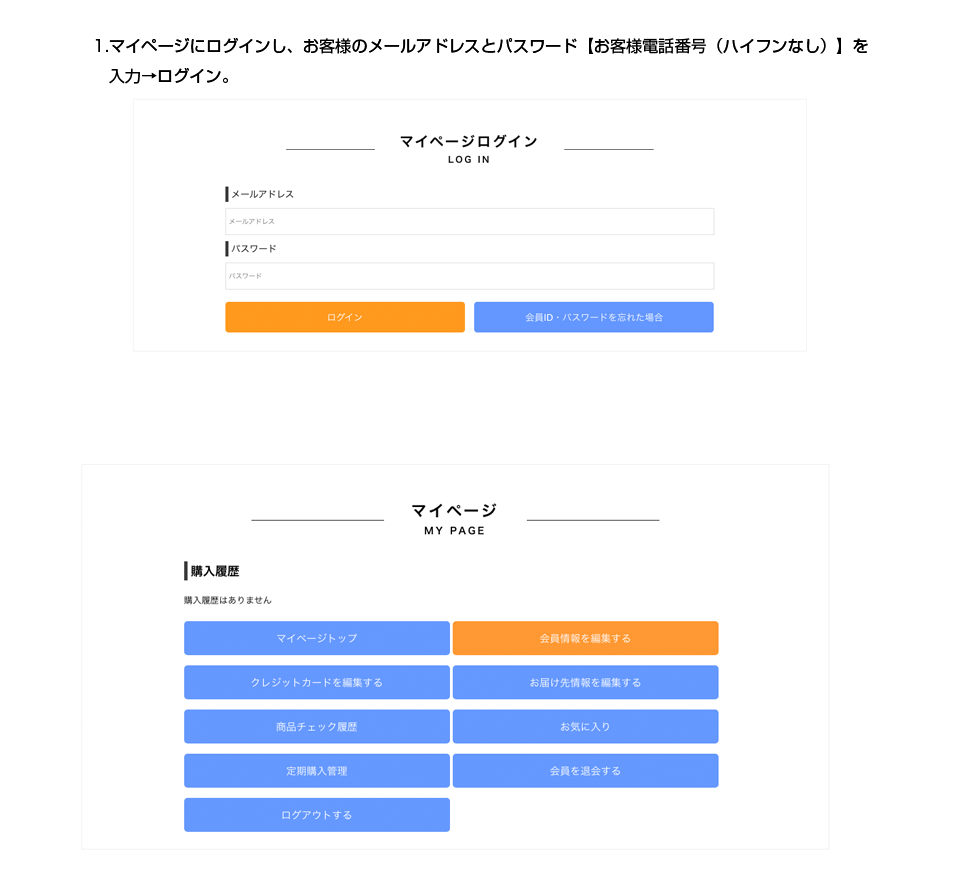
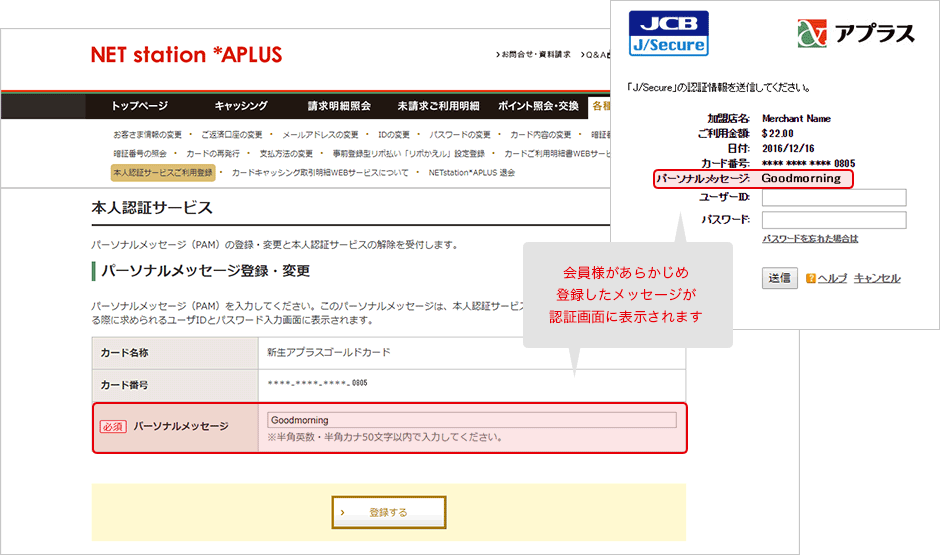
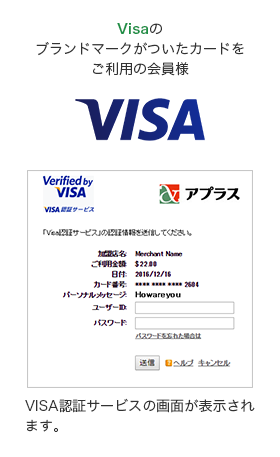
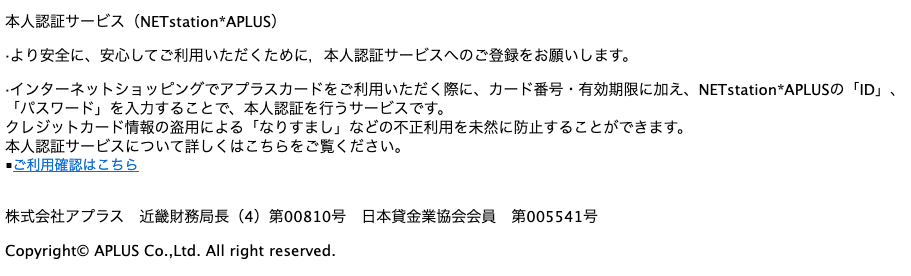
アプラス eオーダー パスワード設定-再設定の方法 1「 ※ID・パスワードをお忘れの方はこちら 」をクリックしてください。 2必要事項をご入力のうえ、「次へ進む」ボタンをクリックしてください。 3NETstation*APLUS(ネットステーションアプラス)のIDをご登録済みのメールアドレスあてに以下の手順でご利用ください ① インターネットショッピングの各商品購入画面でお持ちのアプラスカードのカード情報を入力し、購入ボタンを押します。 (※画像はイメージです) ② 本人認証サービス対応加盟店の場合、決済完了前に本人認証画面の
アプラス eオーダー パスワード設定のギャラリー
各画像をクリックすると、ダウンロードまたは拡大表示できます
 |  | |
 | ||
 | ||
 |  | |
「アプラス eオーダー パスワード設定」の画像ギャラリー、詳細は各画像をクリックしてください。
 |  | |
 |  | |
 |  |  |
「アプラス eオーダー パスワード設定」の画像ギャラリー、詳細は各画像をクリックしてください。
 | ||
 | ||
 |  | |
 |  | |
「アプラス eオーダー パスワード設定」の画像ギャラリー、詳細は各画像をクリックしてください。
 | ||
 |  | |
 |  | |
 | ||
「アプラス eオーダー パスワード設定」の画像ギャラリー、詳細は各画像をクリックしてください。
 |  |  |
 | ||
 |  | |
「アプラス eオーダー パスワード設定」の画像ギャラリー、詳細は各画像をクリックしてください。
 | ||
 |  |  |
 |  | |
 | ||
「アプラス eオーダー パスワード設定」の画像ギャラリー、詳細は各画像をクリックしてください。
 | ||
 |  | |
 |  | |
 | ||
「アプラス eオーダー パスワード設定」の画像ギャラリー、詳細は各画像をクリックしてください。
 |  | |
 |  | |
 |  | |
 | ||
「アプラス eオーダー パスワード設定」の画像ギャラリー、詳細は各画像をクリックしてください。
 |
という。)のスマホアプリをご利用されたお客さまについて、ログインした際のID・パスワード(以下、「当 該ID・パスワード」という。)を、親会社である株式会社新生銀行がWeb解析を委託する事業者2 社(以下、 「当該委託先」という。⑧下記画面が表示されますので、『パスワード』((1)⑤で設定したパスワード)及 び『Email』を入力し『登録』をクリックしてください。 ⑨下記画面が表示されますので、『登録しました』を確認のうえ『戻る』をク リックしてください。
Incoming Term: アプラス eオーダー パスワード設定,


コメント
コメントを投稿